
Como funcionam os treinamentos
O menu Treinamentos reúne os cursos da VeritasGuard, as turmas da sua empresa e a lista de presença de cada uma.
As imagens deste artigo vêm da Empresa Teste, uma empresa fictícia usada para mostrar o produto: nomes, relatos e documentos são inventados. O número laranja em cada imagem aponta o passo descrito no texto.
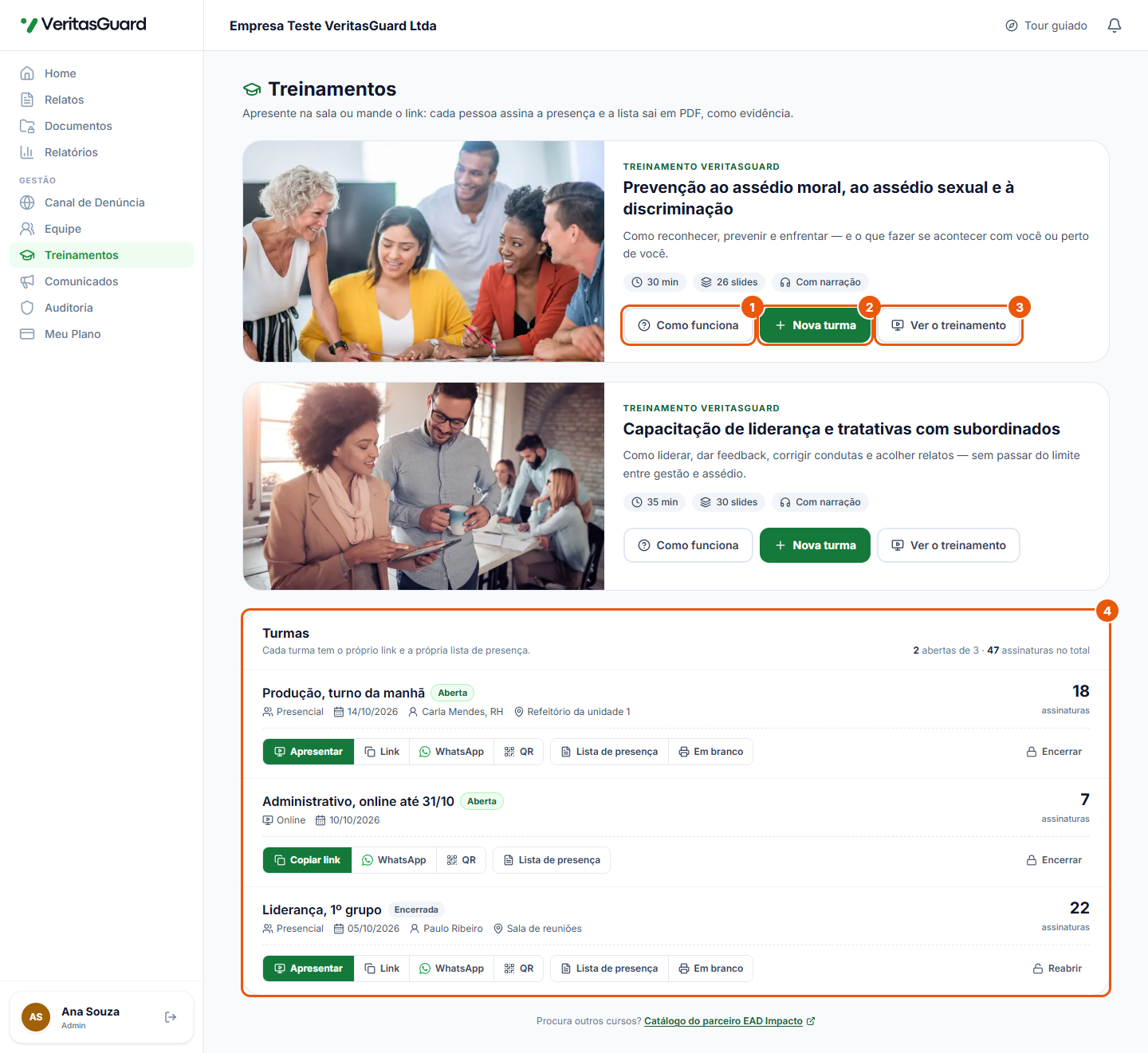
O menu Treinamentos, em Gestão, serve para a sua empresa treinar as pessoas e guardar o registro de que treinou. O treinamento roda dentro do próprio painel, em slides, e o que a empresa leva dele é a lista de presença em PDF: nome, CPF parcial, assinatura, data e hora de cada pessoa.
Os treinamentos
O catálogo tem hoje dois treinamentos, e o cartão de cada um mostra a duração e o número de slides:
- Prevenção ao assédio moral, ao assédio sexual e à discriminação, com cerca de 30 minutos.
- Capacitação de liderança e tratativas com subordinados, com cerca de 35 minutos.
Quando o treinamento tem narração em áudio, o cartão mostra Com narração.
O que aparece para a sua empresa
Aparecem só os treinamentos liberados para a sua empresa, conforme o contrato. Se nenhum foi liberado, a tela diz Nenhum treinamento liberado para a sua empresa ainda. Para incluir um, fale com a equipe da VeritasGuard pelo chat ou abra um chamado (veja Falar com o suporte).
Quem faz o quê
- Toda a equipe vê as turmas, apresenta o treinamento e baixa as listas de presença.
- Quem administra a empresa abre e encerra turmas. Investigador e Comitê de Ética não abrem turma.
- Excluir uma turma é com a equipe da VeritasGuard. Se você precisa que uma turma seja removida, abra um chamado.
Os botões do cartão, na ordem do trabalho
Na imagem do começo deste artigo:
- Como funciona: um passo a passo curto, dentro do próprio cartão.
- Nova turma: o próximo passo. Veja Como abrir uma turma.
- Ver o treinamento: abre o treinamento em tela cheia, como prévia. Nada é registrado, e o último slide avisa que, para colher presença, é preciso criar uma turma.
- Turmas: a lista das turmas da empresa, cada uma com a situação (Aberta ou Encerrada), os botões de trabalho e o número de assinaturas. No alto, o resumo de quantas turmas estão abertas e quantas assinaturas há no total.
O treinamento em tela cheia
O mesmo player serve para a sala e para o celular.
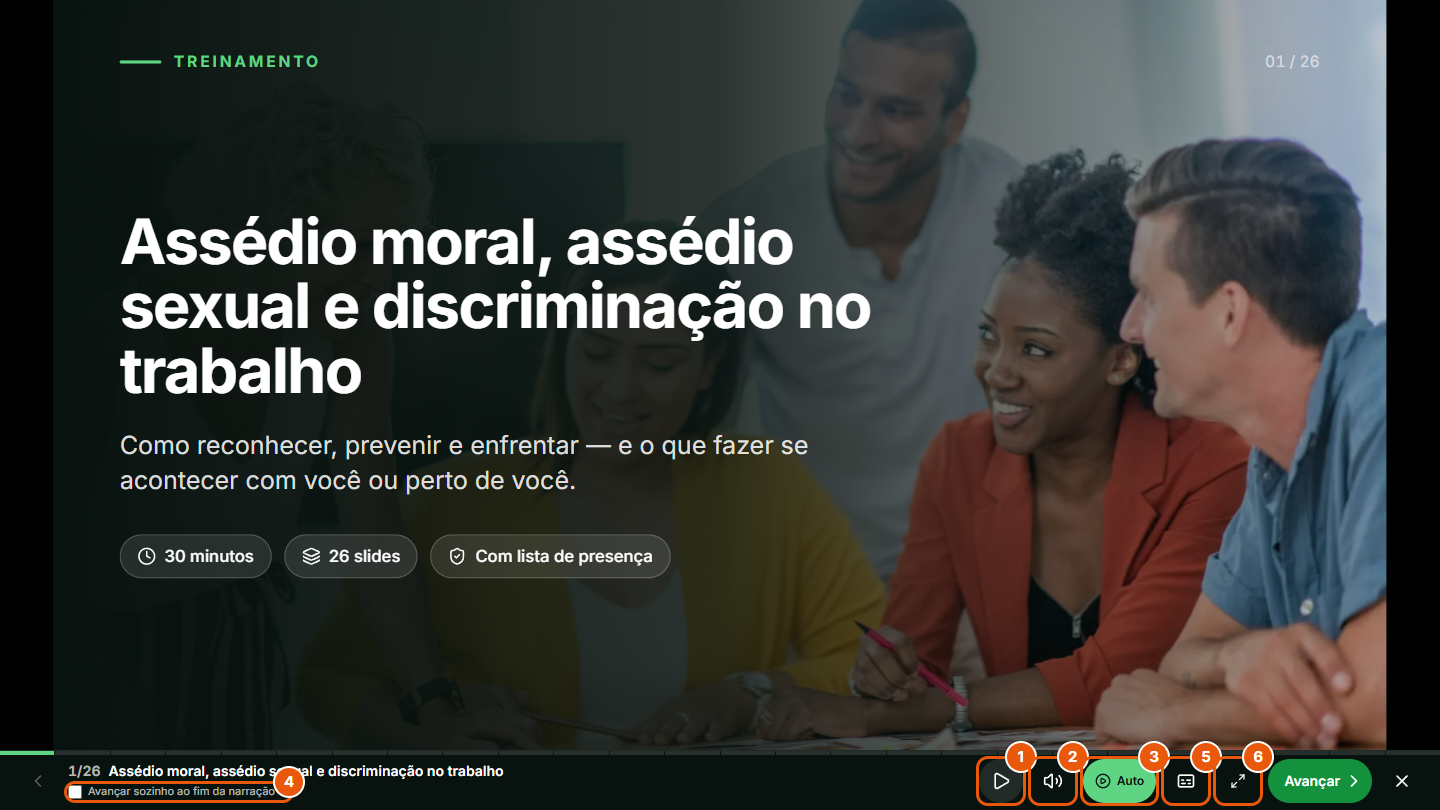
Na barra de baixo ficam sempre:
- Ouvir ou pausar a narração do slide.
- Cortar o som: a narração continua correndo, só sem som.
- Narração automática (Auto): começa a narração sozinha a cada slide.
- Avançar sozinho ao fim da narração: passa ao próximo slide quando o áudio termina, ideal para deixar rodando na TV do refeitório.
- Texto da narração (legenda): mostra na tela o que a voz lê, útil para quem não ouve ou está num lugar sem som.
- Tela cheia.
No teclado: setas, espaço, PageUp e PageDown navegam; P toca ou pausa, M corta o som, L liga a legenda, F alterna a tela cheia e Esc sai.
O que o treinamento é, e o que não é
O treinamento é um conteúdo de conscientização. A lista de presença é o registro de que a pessoa declarou ter participado. Ela não garante resultado em fiscalização nem em processo, e o que a sua empresa deve cumprir é assunto do seu jurídico.
Para continuar: Como abrir uma turma.
Atualizado em 12 de outubro de 2026. Precisa de mais ajuda? Busque na central.