
Neste tópico: Treinamentos
Como assinar a presença (para quem assiste)
Nome completo, CPF, assinatura desenhada na tela e uma declaração. Leva um minuto, no celular, sem conta.
As imagens deste artigo vêm da Empresa Teste, uma empresa fictícia usada para mostrar o produto: nomes, relatos e documentos são inventados. O número laranja em cada imagem aponta o passo descrito no texto.
Este artigo é para repassar a quem vai assistir ao treinamento. Ninguém precisa de conta, senha ou aplicativo.
Chegar à tela de assinatura
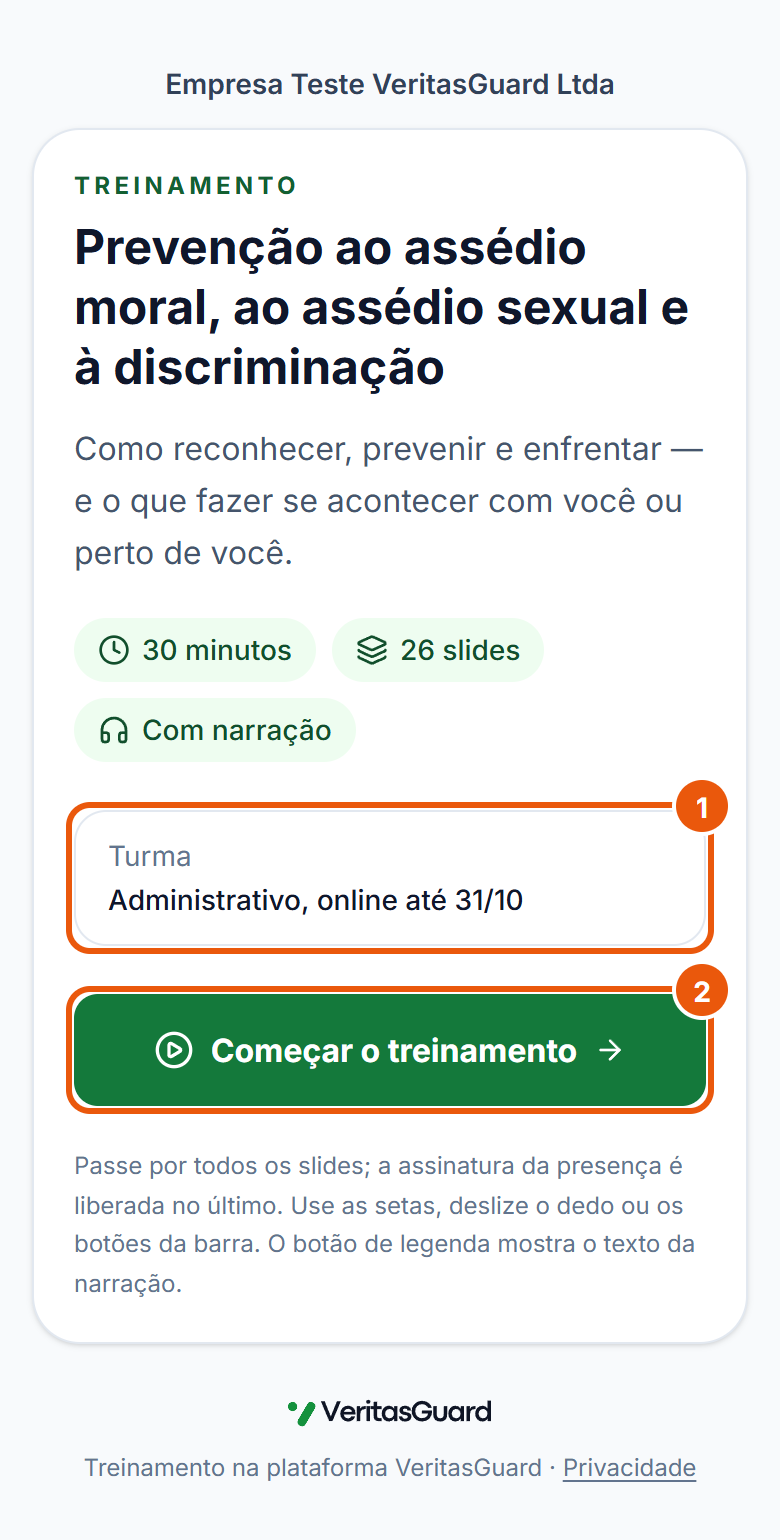
- Treinamento online: abra o link recebido. A primeira tela mostra o treinamento e a turma; clique para começar e assista aos slides. No último slide aparece o botão Assinar a lista de presença. Se faltar algum slide, a tela diz "Faltam N slides" e o botão Ir ao slide leva direto ao que ficou para trás. Não é possível assinar sem ter passado por todos.
- Treinamento presencial: no último slide da apresentação, aponte a câmera do celular para o QR Code. A tela de assinatura abre direto. Quem abrir o link da turma em vez do QR encontra o botão Assisti na sala — assinar a presença.
Preencher
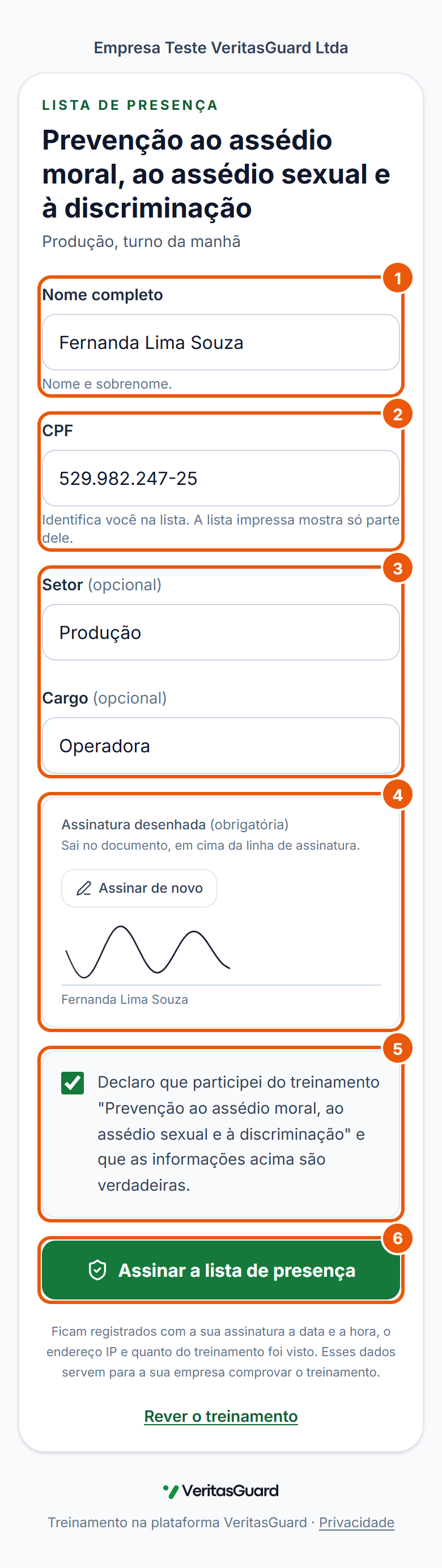
Os números da imagem são os dos passos abaixo.
- Nome completo, como está nos documentos. É preciso informar o sobrenome, porque "Maria" sozinha não identifica ninguém numa lista.
- CPF. Precisa ser um CPF válido, e a mesma pessoa não assina duas vezes na mesma turma.
- Setor e cargo, se quiser. São opcionais.
- Assinatura. É obrigatória. Clique em Assinar aqui, desenhe com o dedo na tela do celular (ou com o mouse) dentro do quadro e clique em Usar esta assinatura. Se errar, use Desfazer ou Limpar. Depois de aceita, a assinatura aparece no formulário, e Assinar de novo permite refazer.
- Marque a declaração: "Declaro que participei do treinamento e que as informações acima são verdadeiras".
- Clique em Assinar a lista de presença.
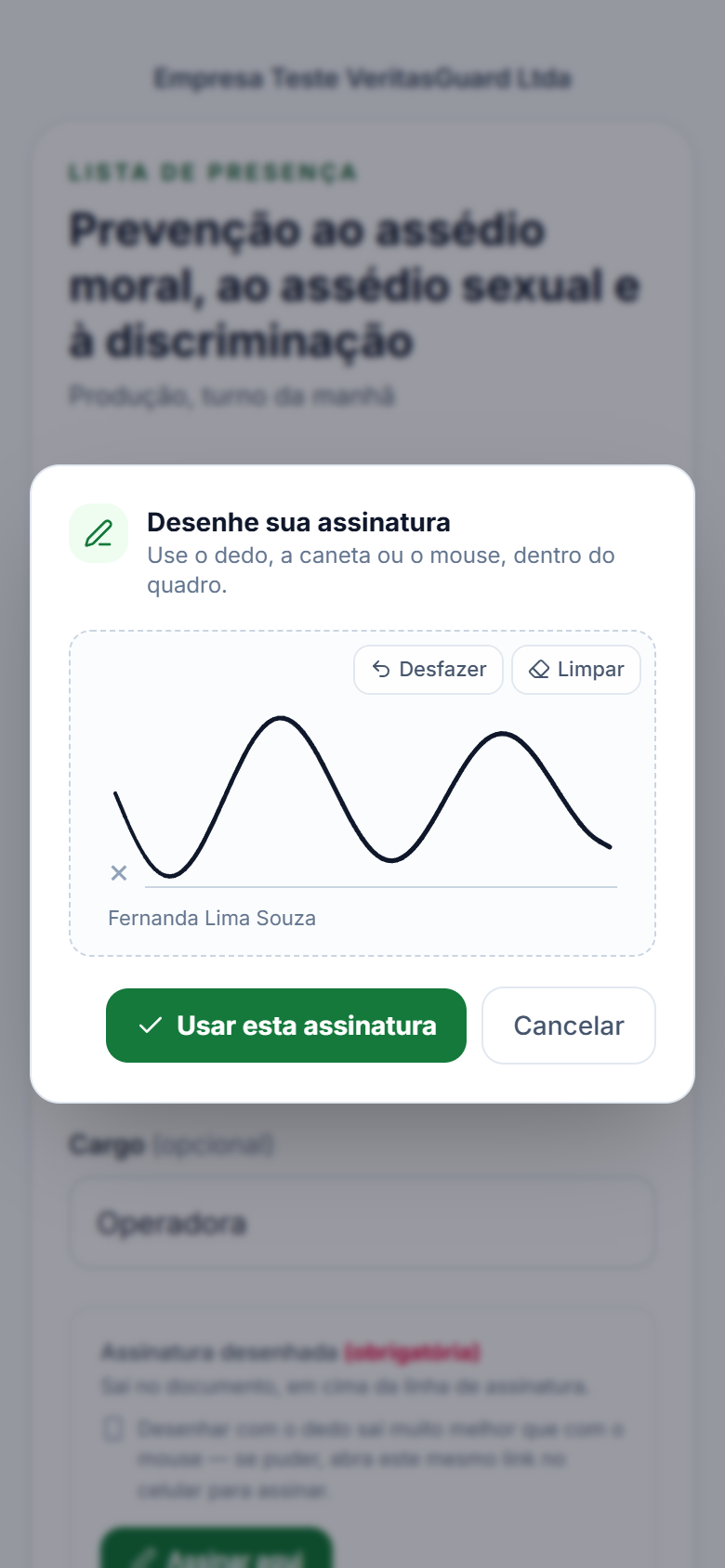
A imagem acima é a janela do passo 4.
A tela confirma com Presença registrada, o horário do registro e um protocolo:
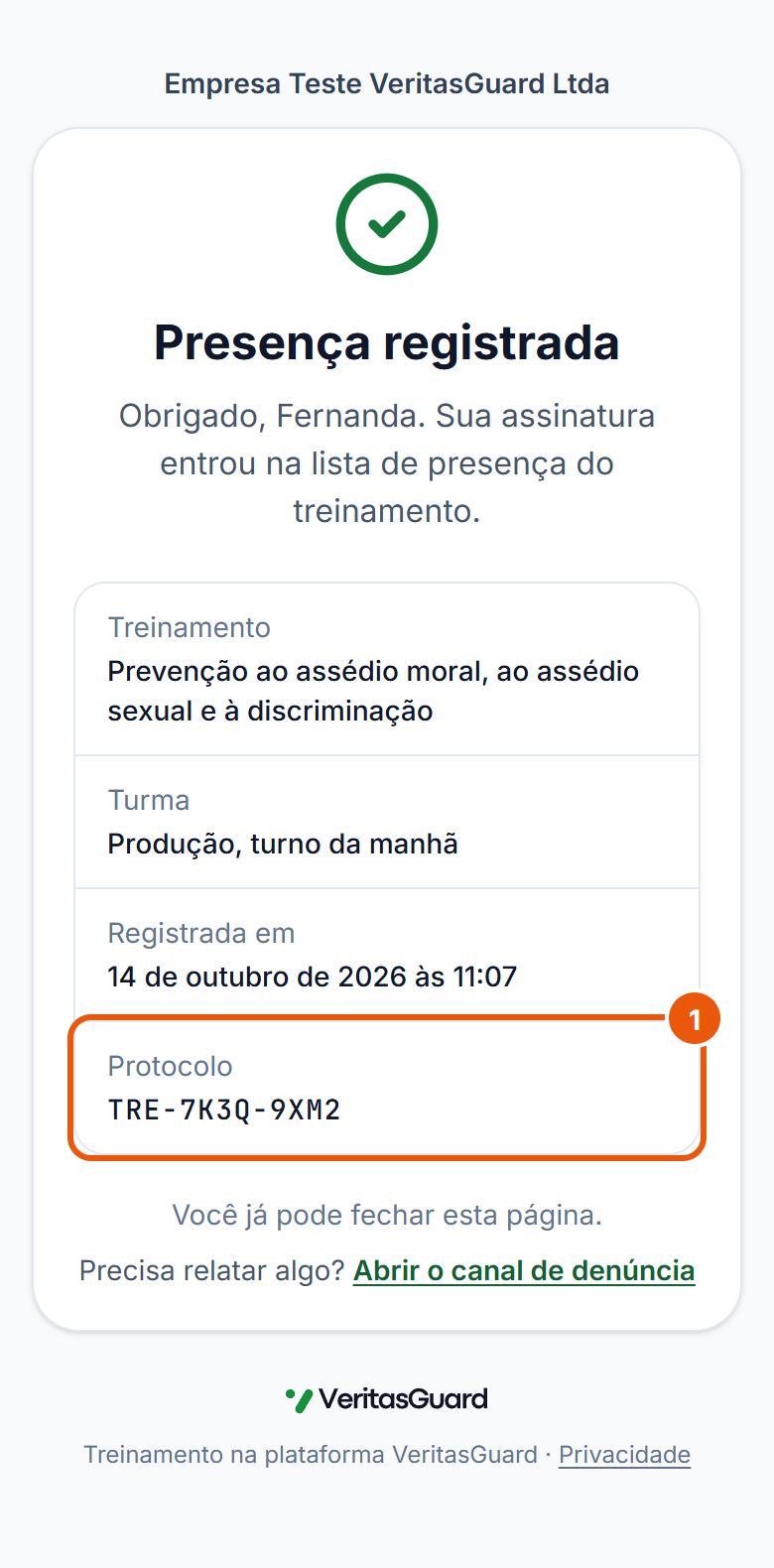
O número 1 da imagem é o protocolo. Guarde-o se quiser comprovar o registro.
Se algo der errado
- "O CPF informado não é válido": confira os números.
- "Passe por todos os slides antes de assinar": volte e termine o treinamento.
- "Esta turma foi encerrada e não aceita mais assinaturas": dá para assistir ao treinamento, mas a lista não aceita mais nomes. Quem administra a empresa precisa reabrir a turma.
- Assinou por engano ou com dado errado: quem administra a empresa pode anular a assinatura. Veja A lista de presença em PDF.
O que acontece com os dados
A empresa recebe, na lista, o seu nome, o CPF parcial e a assinatura, com data e hora do registro. O CPF completo fica guardado só para identificar a pessoa e impedir assinatura duplicada.
Atualizado em 12 de outubro de 2026. Precisa de mais ajuda? Busque na central.